[작성자:] lifefactly

  • WP Mail SMTP 설정 방법 (초보자용 완전 정복)

    WP Mail SMTP 설정 방법 (초보자용 완전 정복)

    진짜 “따라 하기만 하면 되는” 방식으로, WP Mail SMTP를 처음부터 끝까지 아주 자세하게 정리하였습니다. 아래를 따라서 설정하시기 바랍니다.


    0) 먼저 이해할 것 1가지

    워드프레스 기본 메일(PHP mail)은 “보내는 척”은 잘하는데, 실제로는 누락/스팸/차단이 자주 생깁니다.
    WP Mail SMTP는 워드프레스가 메일을 보낼 때 **SMTP 또는 API(전문 발송 방식)**로 보내게 바꿔서 도착률을 높여요.

    참고로 호스팅 서비스에 따라 POP/SMTP 서비스가 되는 것도 있고 안되는 것도 있습니다. 따로 신청하셔야 합니다.

    안되는 서비스를 사용하고 있다면 CAFE24의 경우 월 2000원 정도에 사용이 가능합니다. ( 일반 블로그 작성 사용자라면 설정이 꼭 필요한지 생각해 보고 설정하시기 바랍니다. )
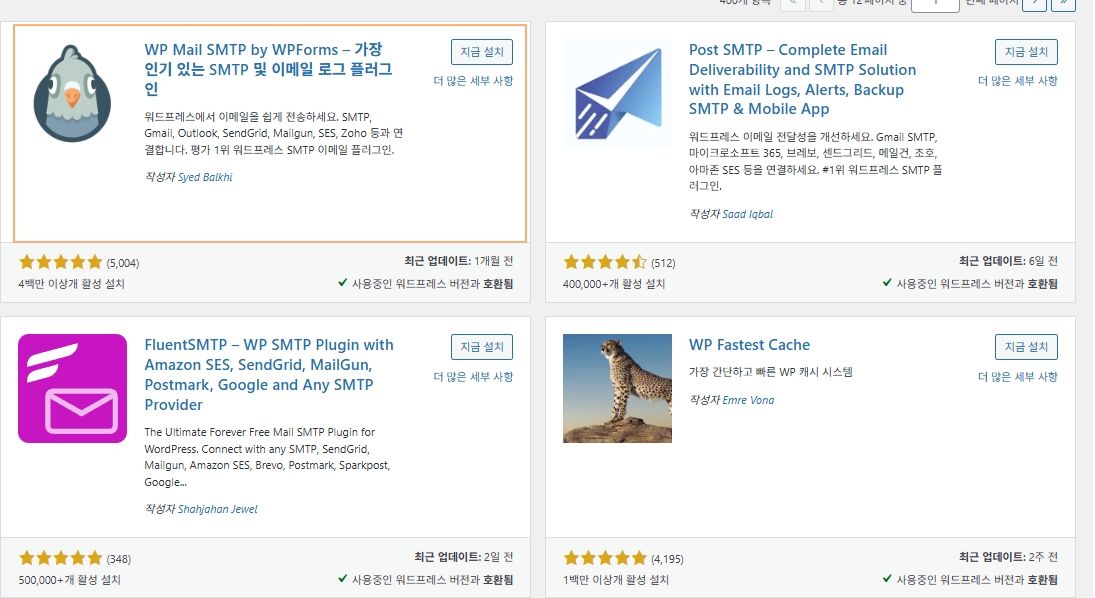
    WP mail SMTP- 메일설정-플러그인 사용자
    WP Mail SMTP 메일 설정- 플러그인 다운로드 활성화


    1) 설정 전 준비물 (여기서 80% 결정)

    아래 중 어떤 방식으로 보낼지 먼저 결정하면 설정이 쉬워집니다.

    선택 A: 내 도메인 메일(호스팅 메일/회사 메일)로 보내기 — “Other SMTP”

    예: admin@내도메인.com
    필요한 정보(호스팅/메일 업체에서 제공)

    • SMTP Host (예: mail.내도메인.com / smtp.업체.com)
    • 암호화: TLS 또는 SSL
    • Port: 보통 TLS=587 / SSL=465 (업체 안내 우선)
    • Username(대부분 이메일 주소)
    • Password(메일 비밀번호 또는 앱 비밀번호)

    선택 B: 지메일로 보내기 — “Gmail Mailer(OAuth/API)”

    지메일은 요즘 보안 때문에 “그냥 SMTP 비번으로 연결”이 잘 안 되는 경우가 많아서 OAuth 방식이 안정적입니다.

    선택 C: 전문 메일 발송 서비스(대량/안정) — Brevo, SendGrid, Mailgun 등

    쇼핑몰/회원 가입/알림이 많은 사이트는 이런 쪽이 더 안정적입니다.


    2) WP Mail SMTP 설치

    1. 워드프레스 관리자 → 플러그인 → 새로 추가
    2. WP Mail SMTP 검색
    3. 설치 → 활성화
    4. 좌측 메뉴에 WP Mail SMTP가 생김


    3) 기본 설정 (공통으로 꼭 해야 함)

    WP Mail SMTP → Settings(설정)

    3-1. From Email (발신 이메일)

    • 가능하면 내 도메인 메일이 가장 좋습니다.
      예: admin@내도메인.com

    3-2. From Name (발신자 이름)

    • 사이트명 추천 (예: KindFact / 내 블로그 이름)

    3-3. 중요한 체크 옵션 2개 (있으면 켜세요)

    • Force From Email: 발신 이메일 “강제 고정”
    • Force From Name: 발신자 이름 “강제 고정”

    이걸 켜두면 문의폼/우커머스 같은 플러그인이 발신 정보를 멋대로 바꾸는 문제를 줄여줘요.

    3-4. Return Path (있으면 켜기 추천)

    • 메일이 실패했을 때 반송(에러)이 돌아오는 경로
    • 보통 From Email과 동일하게 설정하면 됩니다.


    4) 핵심: Mailer(메일러) 설정 방법 (여기서 갈립니다)

    WP Mail SMTP는 Mailer를 선택해야 합니다.
    아래에서 본인 상황에 맞는 걸 골라 그대로 따라 하세요.


    4-A) Other SMTP 설정 (도메인 메일/호스팅 메일/회사 메일)

    WP Mail SMTP → Settings → Mailer: Other SMTP 선택

    입력 항목(대표 예시)

    1. SMTP Host: (호스팅/메일 업체가 준 값)
    2. Encryption: TLS 또는 SSL (업체 안내대로)
    3. SMTP Port: 587(TLS) 또는 465(SSL) (업체 안내대로)
    4. Auto TLS: 보통 ON 권장 (문제 있으면 OFF로 바꿔 테스트)
    5. Authentication: ON
    6. SMTP Username: 이메일 주소(대부분)
    7. SMTP Password: 메일 비밀번호(또는 앱 비밀번호)

    ✅ 설정 후 저장

    가장 흔한 실패 조합(진짜 많이 나옴)

    • TLS인데 465 사용 / SSL인데 587 사용
      암호화 방식과 포트를 같이 맞춰야 해요.


    4-B) Gmail Mailer 설정 (지메일/OAuth)

    WP Mail SMTP → Settings → Mailer: Gmail 선택
    여기서부터는 “구글 인증” 단계가 들어갑니다.

    전체 흐름(쉽게 설명)

    1. 구글 클라우드 콘솔에서 프로젝트 생성
    2. Gmail API 활성화
    3. OAuth 동의 화면 설정
    4. OAuth Client ID/Secret 발급
    5. 그 값을 WP Mail SMTP에 입력
    6. Authorize 버튼 눌러 구글 로그인 승인

    ⚠️ 가장 많이 틀리는 포인트

    • **Authorized redirect URI(리디렉션 URI)**를 WP Mail SMTP가 보여주는 값 그대로 등록해야 합니다.
      한 글자라도 다르면 인증 실패합니다.

    팁: 구글 설정이 부담되면 “Other SMTP + 내 도메인 메일”로 먼저 성공시키는 경우도 많아요.


    4-C) 전문 발송 서비스(Brevo/SendGrid/Mailgun 등) 설정 (요약)이 방식은 보통

    • 서비스 가입 → 도메인 인증(SPF/DKIM) → API Key 발급 → WP Mail SMTP에 입력
      순서입니다.

    장점: 도착률/안정성이 좋고 발송량이 많아도 버팀
    단점: 초기 인증(특히 SPF/DKIM)이 필요


    5) 테스트 메일 보내기 (무조건 체크 해야 함)

    WP Mail SMTP → Tools → Email Test(또는 Email Test 탭)

    1. 테스트 받을 이메일 주소 입력(본인 네이버/다음/지메일 등)
    2. Send Email 클릭
    3. 결과 확인

    “어디에서 확인하냐” 정리

    1. 받는 메일함에서 확인
      • 받은편지함 + 스팸함 + Gmail이면 프로모션 탭까지 확인
    2. WP Mail SMTP에서 확인
      • Email Test 결과 메시지(성공/실패)
    3. Email Log가 있는 경우
      • WP Mail SMTP → Email Log에서 Sent/Failed 확인


    6) 자주 터지는 문제 & 해결법 (현장형 체크리스트)

    6-1) 테스트 메일 실패(FAIL)일 때

    • 포트/암호화(TLS/SSL) 조합 다시 확인
    • 비밀번호가 맞는지 확인 (2단계 인증이면 앱 비밀번호 필요할 수 있음)
    • 호스팅이 SMTP 포트를 막는 경우가 있음(특히 외부 SMTP)
    • 보안 플러그인/방화벽이 차단할 수 있음 → 잠깐 꺼보고 테스트

    6-2) 메일은 가는데 스팸함으로 갈 때

    이건 “SMTP 설정” 문제가 아니라 “도메인 신뢰도” 문제일 확률이 큽니다.

    필수 3종 세트(가능하면 설정)

    • SPF
    • DKIM
    • DMARC

    특히 From Email이 내도메인.com인데, 실제로는 다른 서비스가 보내는 구조면 스팸 확률이 올라갑니다.

    6-3) 테스트는 성공인데 “문의폼/주문메일”만 안 올 때

    • Force From Email/Name 켜져 있는지 확인
    • SMTP 플러그인을 2개 이상 같이 쓰고 있지 않은지 확인(충돌)
    • 문의폼 플러그인에서 “수신자 이메일(To)”이 제대로 되어 있는지 확인


    7) 추천 세팅 (초보자 기준)

    • 발신 주소: admin@내도메인.com 같은 도메인 메일
    • 메일러: 우선 Other SMTP로 성공시키기 → 필요하면 Gmail/API나 전문 서비스로 업그레이드
    • Force From Email/Name: 둘 다 ON
    • 테스트: 네이버/다음/지메일 2~3곳으로 각각 발송해보기
  • 워드프레스 시작: 플러그인 필요한 것만 설치하는 최소 세트

    워드프레스 시작: 플러그인 필요한 것만 설치하는 최소 세트

    워드프레스 초보가 가장 빨리 망하는 이유는 플러그인을 ‘많이’ 깔아서입니다. 이 글은 사이트 속도와 안정성을 지키면서도 꼭 필요한 기능만 갖추는 최소 설치 세트를 안내합니다.

    워드프레스 처음 설치하고 나면 플러그인 메뉴가 달콤하게 유혹하죠. “이거 깔면 빨라진다”, “이거 깔면 SEO가 된다”… 그런데 초보가 제일 많이 하는 실수가 플러그인을 ‘기능별로 2~3개씩’ 깔아버리는 것입니다. 그러면 속도는 느려지고, 설정은 꼬이고, 업데이트 때마다 사이트가 삐걱거릴 확률이 확 올라가요. 오늘은 딱 한 가지 원칙으로 정리해볼게요. 같은 역할은 무조건 1개만!


    먼저 플러그인 설치 전에 3분만 체크하면, 애초에 설치 개수를 줄일 수 있어요.

    1. 호스팅이 어떤 서버인지 확인: LiteSpeed 서버면 캐시 플러그인은 LiteSpeed Cache가 가장 자연스럽게 맞습니다.
    2. 호스팅 자체 백업 기능이 있는지 확인: 자동 백업이 “매일” 돌아가고 복원이 쉬우면 백업 플러그인을 줄일 수도 있어요. 그래도 초보일수록 플러그인 백업 1개는 보험이라고 생각하면 마음이 편합니다.
    3. “내 사이트에서 꼭 필요한 기능”만 체크: 문의폼/회원가입/쇼핑몰 같은 기능이 없으면 관련 플러그인은 시작 단계에서 과감히 미루는 게 정답입니다.

    이제 초보자가 가장 안정적으로 가는 “최소 설치 세트”를 소개할게요. 보통 이 4개만 깔아도 운영이 됩니다.


    1. 속도(캐시) 플러그인: 캐시는 1개만

    • LiteSpeed 서버라면 LiteSpeed Cache를 우선 추천합니다. 서버 레벨 캐시와 최적화 기능을 함께 제공하는 올인원 성격이라 “처음부터 너무 많이 깔지 말자”라는 목표에 딱 맞아요.
    • 카페 24의 경우에는 WP Super Cache를 설치해도 됩니다.
    • LiteSpeed가 아니라면: 호스팅 캐시 기능을 먼저 켜고, 필요하면 캐시 플러그인을 1개만 선택하세요.
    • 절대 금지: 캐시 플러그인 2개 이상(이중 캐시로 오류/로그인 문제/장바구니 문제 등이 쉽게 생깁니다).

    초보자용 최소 설정 팁(캐시)

    • “모바일 캐시 분리” 같은 고급 기능은 나중에. 우선은 캐시 ON, CSS/JS 최적화는 기본 옵션만.
    • 설정 후에는 꼭 “시크릿 모드”로 접속해 글/이미지가 정상 노출되는지 확인하세요.


    2. 백업 플러그인: 사고는 예고 없이 옵니다

    • UpdraftPlus는 백업/복원/이전(마이그레이션)으로 유명한 플러그인입니다. WordPress.org+1
    • 초보 추천 스케줄: 글을 매일 쓰면 DB는 매일, 파일은 주 1~2회 정도가 부담이 적어요.
    • 가장 중요한 포인트: 백업 파일을 서버에만 두지 말고 외부 저장소(클라우드/드라이브 등)에 같이 보관하세요. 서버가 맛이 가면 “서버 안의 백업”도 같이 사라질 수 있거든요.


    3. 보안 플러그인: 하나만 제대로

    • Wordfence Security는 방화벽, 악성코드 스캔, 로그인 보안 같은 핵심 기능을 제공합니다.
    • 초보 필수 설정 3개만 기억하세요.
      (1) 관리자 계정 ID를 admin으로 쓰지 않기
      (2) 로그인 시도 제한(무차별 대입 공격 방어)
      (3) 가능하면 2단계 인증(2FA) 사용
      그리고 **안 쓰는 플러그인/테마는 “비활성화”가 아니라 “삭제”**가 안전합니다. 실제로 취약점 이슈가 터졌을 때 보안 권고에서 “미사용 플러그인 제거”가 반복해서 나와요.


    4. 메일(SMTP) 플러그인: 문의 메일이 안 오면 멘붕

    • 워드프레스는 서버 환경에 따라 비밀번호 재설정 메일, 문의폼 메일이 누락되는 일이 생각보다 많습니다.
    • WP Mail SMTP는 워드프레스 메일 발송을 SMTP로 안정화해주는 대표 플러그인입니다. WordPress.org+1
    • 초보 팁: 설치 후 “테스트 메일”을 꼭 보내서, 내 메일함에 실제로 도착하는지 확인하세요.

    여기까지가 “진짜 최소” 4종 세트입니다. 이제는 사이트 성격에 따라 ‘필요할 때만’ 추가하는 플러그인을 고르는 단계예요.

    카페24의 경우에는 따로 메일을 구매해야만 사용이 가능합니다. 실생활 블로그 및 정보 전달용 블로그를 만드신다면 설치 하지 않으셔도 됩니다.


    추가 플러그인(필요할 때만)

    • SEO 플러그인(택 1): Yoast SEO 또는 Rank Math SEO 중 하나만 선택하세요. 둘 다 설치하면 기능이 겹쳐서 메타태그/사이트맵/스키마 설정이 충돌할 수 있어요. WordPress.org+1
      초보 선택 팁: “설정이 너무 많아서 무섭다”면 설치 마법사가 있는 쪽이 심리적으로 편합니다(개인 취향 차이). 초보는 Yoast SEO 설치를 추천합니다. 사용 설정이 쉽습니다.
    • 리디렉션/404 관리(도메인 이전, 글 주소 변경이 잦다면): Redirection은 301 리디렉션과 404 추적에 특화된 플러그인입니다.
      특히 도메인 바꾸거나 슬러그를 자주 고치는 분은 이게 없으면 나중에 정리하다가 눈물 납니다.
    • 구글 도구 대시보드(원할 때만): Site Kit by Google은 애널리틱스/서치콘솔/애드센스 등을 워드프레스 대시보드에서 한 번에 보게 해주는 공식 플러그인입니다. WordPress.org
      다만 플러그인은 늘 “편의성 ↔ 무게”의 교환이니, 대시보드에서 꼭 보고 싶을 때만 쓰는 걸 추천합니다.


    초보자들이 제일 궁금해하는 “그럼 설치는 어떤 순서로?”도 짧게 정리해볼게요. 순서만 지켜도 삽질이 줄어요.

    • 1순위: 백업 → 설치/설정하다가 사이트가 꼬였을 때 되돌릴 안전장치가 있어야 마음 놓고 만질 수 있어요. UpdraftPlus는 ‘지금 상태 백업’ 버튼을 한 번 눌러서 초기 스냅샷을 만들어두세요.
    • 2순위: 캐시 → 캐시는 사이트 체감 속도에 바로 영향을 줍니다. 다만 캐시 설정은 “과하면 독”이라, 처음엔 기본값 중심으로 켜고(캐시 ON), 나중에 점수 욕심이 생길 때 최적화 옵션을 하나씩 추가하세요.
    • 3순위: SMTP → 문의폼이나 비번 초기화 메일이 제대로 가는지 테스트 메일로 확인합니다. 이걸 안 해두면, 나중에 “문의가 왜 안 오지?”가 아니라 “문의는 왔는데 내가 못 받은 거였네…”가 되어버립니다.
    • 4순위: 보안 (이중인증)→ 초반에 기본 방어선부터 세팅합니다. 특히 2FA는 “나중에 해야지” 하다가 결국 안 하게 되는 대표 항목이라 가능하면 바로 켜두는 편이 좋아요.

    그리고 “플러그인 고를 때 이 기준만 보면 된다” 체크리스트도 남겨둘게요.

    • 업데이트가 꾸준한가: 지원 포럼이 살아있고 최근 업데이트가 이어지는 플러그인이 안전합니다.
    • 설치 수/후기가 충분한가: 초보일수록 많이 검증된 쪽이 편합니다.
    • 기능이 겹치지 않는가: SEO 2개, 캐시 2개, 보안 2개… 이런 조합은 초보에게는 거의 지뢰밭이에요.
    • 삭제가 쉬운가: 나중에 갈아탈 가능성이 있으면, 설정이 과하게 복잡한 올인원보다 “명확한 역할의 플러그인 1개”가 유지보수에 유리합니다.

    “이건 플러그인으로 해야 하나요?”라는 질문도 많이 나오는데, 초반엔 이렇게 생각하면 편합니다.

    • 이미지 최적화: 요즘은 업로드 습관(가로 2000px 넘지 않게, 용량 줄이기)만으로도 충분한 경우가 많습니다. 이미지 최적화 플러그인은 트래픽이 늘고 사진이 많아져서 실제로 속도가 문제일 때 ‘그때’ 추가해도 늦지 않아요.
    • 페이지 빌더: 멋진 디자인은 좋지만, 초보 단계에서는 빌더/애드온을 여러 개 깔수록 관리 난이도가 폭발합니다. “글 중심 사이트”면 처음엔 테마 기본 편집기(블록 에디터)로 충분해요.
    • 통계/분석: 꼭 필요하면 Site Kit로 시작하고, 대시보드가 무거워지거나 충돌이 느껴지면 플러그인 대신 구글 도구에서 직접 확인하는 방식으로 바꿔도 됩니다.

    마지막으로 도메인 이전을 했거나 글 주소(슬러그)를 자주 바꾸는 운영자라면 “리디렉션”을 너무 늦게 붙이지 마세요. 주소가 바뀌면 검색엔진과 방문자는 예전 길로 계속 들어옵니다. 그 길을 새 길로 안내해주는 표지판이 리디렉션이고, Redirection 같은 도구가 그 표지판을 깔끔하게 관리하게 도와줍니다. WordPress.org

    결론은 단순합니다. 플러그인을 ‘적게’ 쓰는 게 목적이 아니라,

    필요한 것만, 겹치지 않게, 관리 가능하게 쓰는 게 목적이에요.

    이 원칙만 잡아두면 워드프레스는 초보에게도 생각보다 오래, 튼튼하게 굴러갑니다.


    캐시 1 + 백업 1 + 보안 1 + SMTP 1 + 여기에 필요하면 SEO 1 이 정도만 해도 됨

    도메인을 이전 하거나 주소 변경이 있다면 리디렉션 1개 정도 더 넣으면 됩니다.


    참고 사이트 : 리디렉션 WordPress.org