구글 서치콘솔 소유권 확인, HTML 태그와 DNS TXT 중 뭐가 쉬울까? 초심자는 메타태그, 도메인 보유자는 TXT로 인증 한번에!
구글 서치콘솔 소유권 확인, 왜 꼭 해야 할까?
구글 서치콘솔(Search Console)은 “이 사이트 운영자가 당신이 맞나요?”를 확인해야만 데이터를 보여주고, 사이트맵 제출이나 색인 생성 요청 같은 기능도 열어줍니다. 쉽게 말해 남의 사이트에 아무나 들어와서 설정을 바꾸지 못하게 하는 안전장치예요.
소유권 확인 방식은 여러 가지가 있지만, 현장에서 가장 많이 쓰는 건 딱 두 가지입니다.
- HTML 태그(메타태그) 방식: 사이트(워드프레스) 안에 구글이 준 메타태그를 넣어 증명
- DNS TXT 방식: 도메인(DNS)에 TXT 레코드를 추가해 증명
둘 다 “구글이 확인할 수 있는 증거”를 남기는 건 같고, 차이는 증거를 붙이는 위치입니다.
- HTML 태그 = 사이트 내부에 스티커 붙이기
- TXT = 도메인 등본(DNS)에 도장 찍기
결론부터 말하면 선택 기준은 하나예요. 내가 어디까지 접근 권한이 있느냐입니다.
HTML 태그 vs DNS TXT, 어떤 사람이 어떤 게 쉬울까?
초심자라면 HTML 태그가 보통 더 쉽다
아래에 해당하면 HTML 태그가 성공률이 높습니다.
- 워드프레스 관리자(관리자 계정) 접근이 가능하다
- 플러그인 설치/설정이 가능하다
- DNS 화면이 낯설고, 도메인 업체 로그인 자체가 번거롭다
HTML 태그는 흐름이 단순합니다. “복사 → 붙여넣기 → 저장 → 확인”으로 끝나는 경우가 많거든요. 특히 URL 접두어(https:// 로 시작하는 주소) 속성으로 등록했다면 더더욱 유리합니다.
도메인을 직접 관리한다면 TXT(DNS)가 결국 편하다
아래에 해당하면 TXT가 더 ‘확실한 길’입니다.
- 도메인을 본인이 구매했고 DNS 관리 화면에 들어갈 수 있다
- www / non-www, http / https, 서브도메인까지 한 번에 묶어 관리하고 싶다
- 테마/플러그인을 자주 바꾸거나 사이트 이전 가능성이 있다
DNS TXT는 한 번 걸어두면 사이트 내부가 바뀌어도 유지되는 경우가 많아 운영이 길어질수록 스트레스가 줄어드는 방식이에요.
아주 중요한 전제: ‘도메인 속성’은 TXT만 가능한 경우가 많다
서치콘솔 속성(Property)은 크게 두 종류가 있습니다.
- 도메인 속성: example.com 전체(하위 도메인까지) 통합 관리. 일반적으로 DNS(TXT)로만 인증
- URL 접두어 속성: https://example.com/ 처럼 특정 주소 범위만 관리. HTML 태그 등 다양한 인증 가능
“도메인 속성으로 등록했는데 HTML 태그가 안 보인다”면, 그건 오류가 아니라 애초에 선택지가 다른 것일 가능성이 큽니다. 이거 모르면 진짜로 ‘왜 안 되지?’만 3일 하게 됩니다.
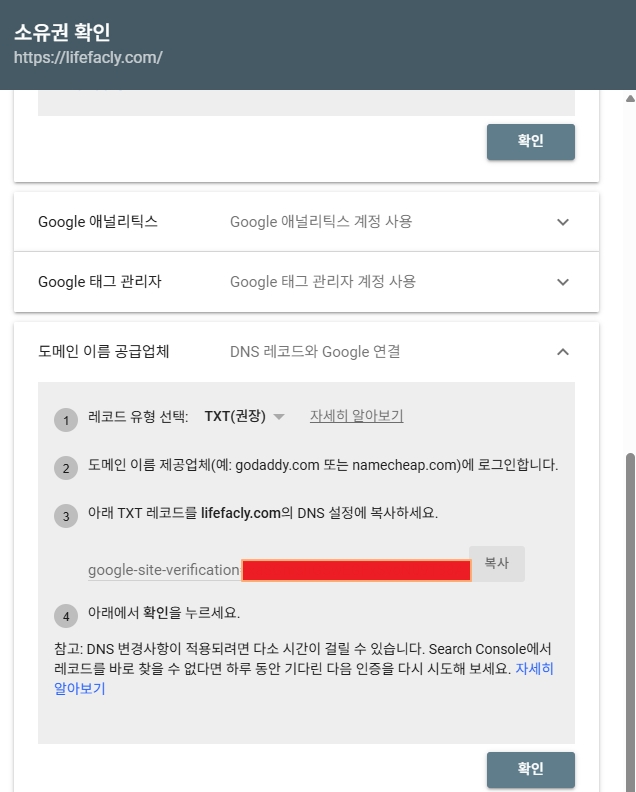
초심자용: HTML 태그(메타태그)로 소유권 확인하는 방법 (워드프레스 기준)
HTML 태그 방식은 구글이 제공하는 메타태그 한 줄을 사이트의 **헤더(head)**에 넣는 방식입니다. 핵심은 딱 하나: 글 본문이 아니라 head 영역이어야 한다는 것!
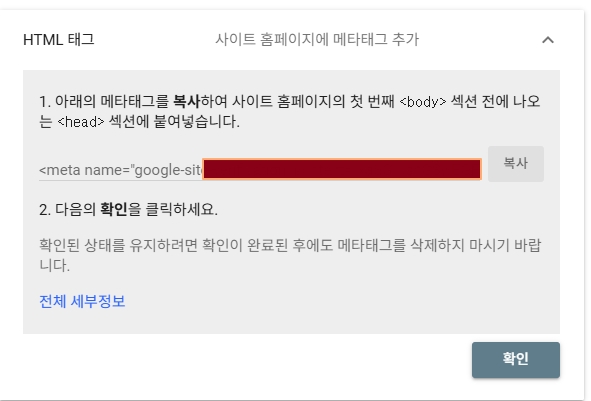
방법 A. 플러그인으로 헤더에 넣기 (가장 추천)
대표적으로 “WP Headers and Footers” 같은 헤더/푸터 삽입 플러그인이 가장 쉽습니다.
진행 순서
- 서치콘솔에서 소유권 확인 방법 중 “HTML 태그” 선택
- 제공되는 메타태그를 그대로 복사
- 워드프레스 관리자 → 플러그인 설정 화면 이동
- “Header” 또는 “Scripts in Header” 영역에 메타태그를 그대로 붙여넣기
- 저장 후 서치콘솔로 돌아가 “확인” 클릭
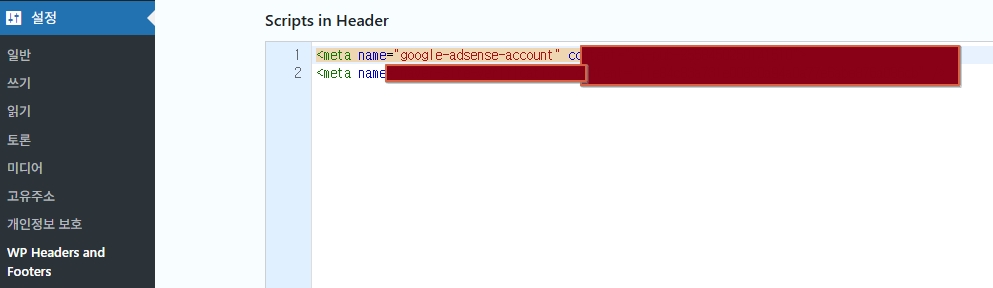
여기서 실수 1위는 메타태그를 글 본문(에디터)에 붙여넣는 겁니다. 사람 눈에는 보이지만 구글이 찾는 위치(head)가 아니라서 인증이 실패할 수 있어요. 반드시 헤더 영역에 넣어야 합니다.
방법 B. 테마 파일에 직접 넣기 (초보자 비추천)
header.php 등에 직접 넣는 방법도 가능하지만, 테마 업데이트/변경 시 코드가 날아갈 수 있습니다. 초심자라면 플러그인이 안전합니다. “내가 뭘 고치고 있는지” 헷갈리면, 그때부터는 소유권 확인이 아니라 심장 박동 확인이 됩니다.
HTML 태그 인증이 실패할 때 체크리스트
- 캐시 문제: 캐시 플러그인/서버 캐시 때문에 반영이 늦을 수 있음
- 메타태그 누락: 따옴표, 꺾쇠 기호가 깨지거나 일부만 복사됨
- 위치 오류: 본문/위젯/푸터에 넣음 → 헤더가 아님
- 충돌 가능성: SEO/최적화 플러그인이 헤더 코드를 정리하며 누락시키는 경우
가장 빠른 확인법은 “사이트 소스 보기”로 meta 태그가 실제로 들어갔는지 확인하는 겁니다. 소스에 없으면 서치콘솔도 못 찾습니다.
도메인 보유자용: DNS TXT로 소유권 확인하는 방법 (카페24 예시)
TXT 방식은 도메인 DNS에 “google-site-verification=…” 같은 값을 등록하는 방식입니다. 처음엔 어려워 보이지만 사실은 한 줄 추가가 전부입니다.
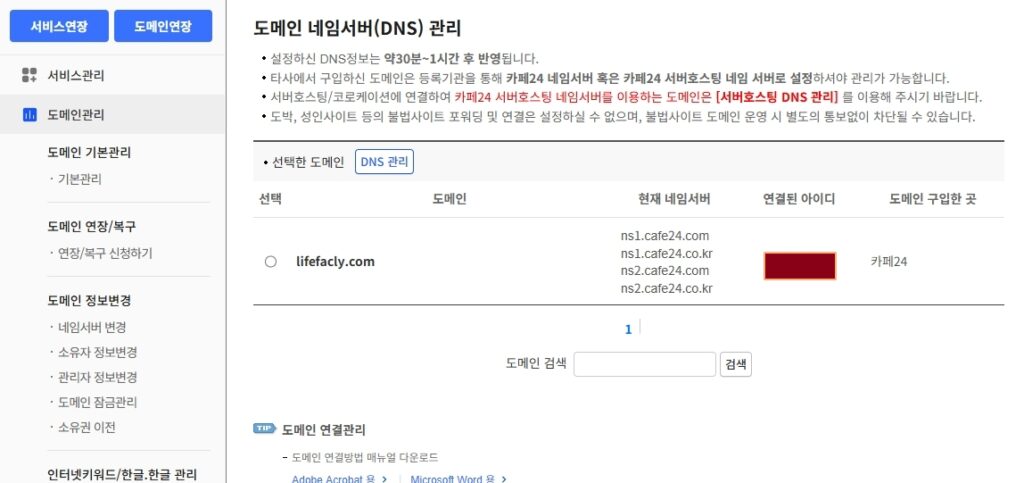
1) 서치콘솔에서 TXT 값 복사
서치콘솔 소유권 확인 화면에서 “DNS 레코드와 Google 연결” 또는 “도메인 이름 공급업체” 섹션을 보면 TXT 레코드 값이 표시됩니다. 그 값을 통째로 복사해 둡니다.
2) 카페24 도메인 관리자에서 DNS 관리로 이동
카페24 도메인 관리에서 해당 도메인을 선택하고 “DNS 관리” 메뉴로 들어갑니다. 그 다음 “TXT 관리”를 찾으면 거의 다 왔다고 보시면 됩니다.
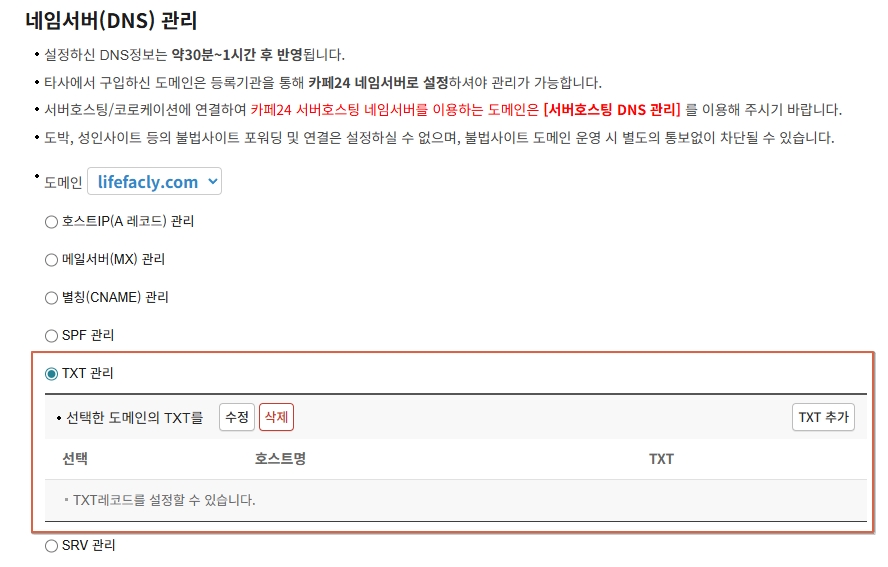
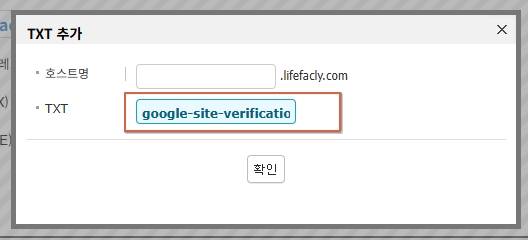
3) TXT 추가: 호스트명(Host)은 보통 비우는 경우가 많다
TXT 추가 시 입력 요소는 보통 두 가지입니다.
- 호스트명(Host)
- TXT 값
루트 도메인(example.com)에 넣는 인증이면 카페24 화면에서는 호스트명을 비워두는 경우가 많습니다.
다만 업체 UI 규칙이 다를 수 있어요. 화면 안내가 “@”를 쓰라고 하면 @를, “비워두세요”라면 비우는 식으로 안내 문구 그대로 따라가면 됩니다.
TXT 값은 구글이 준 문자열을 그대로 붙여넣으세요. 줄바꿈/따옴표를 임의로 추가하면 실패 확률이 올라갑니다.
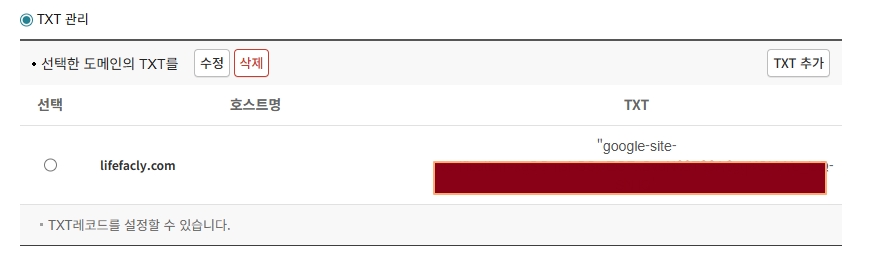
4) 전파(반영) 시간 때문에 바로 확인이 안 될 수 있다
DNS는 저장 즉시 반영이 아니라 전파 시간이 필요합니다. 카페24 안내처럼 보통 약 30분~1시간이 흔해요. 등록 직후 확인이 실패해도 “내가 틀렸나?”로 결론 내리기 전에, 잠깐 간격을 두고 다시 확인해보는 게 정석입니다.
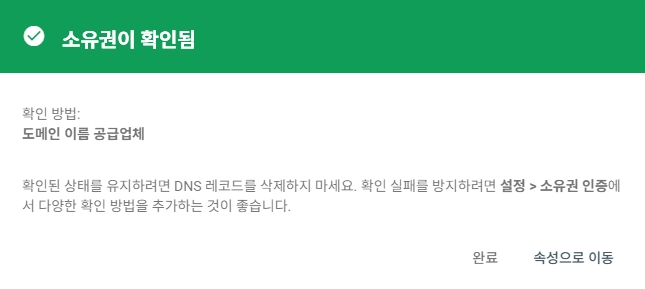
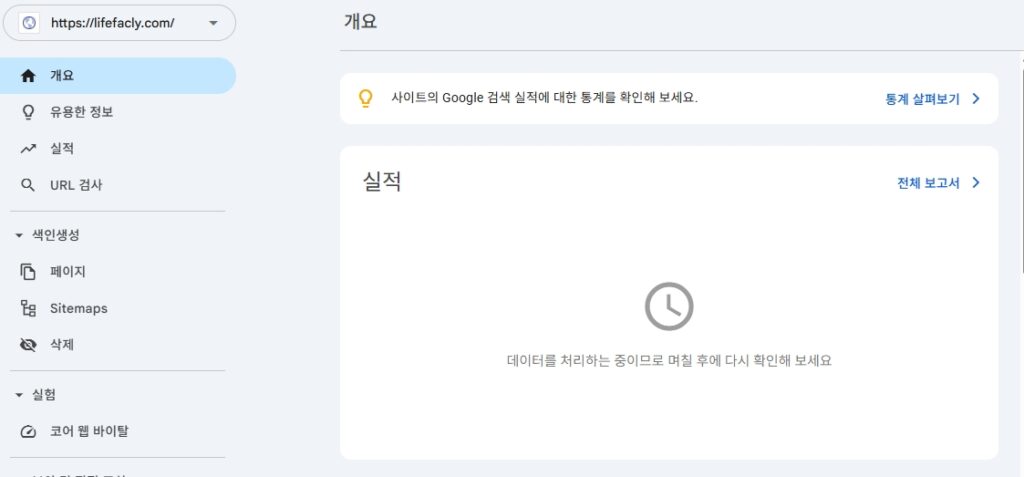
인증이 완료되면 “소유권이 확인됨” 메시지가 뜨고, 서치콘솔 메뉴(실적, 색인 생성 등)가 정상적으로 열립니다.
그래서 뭐가 더 쉬워요? 상황별 추천 결론
워드프레스만 만질 수 있는 초심자라면
대부분 HTML 태그가 더 쉽습니다. DNS 화면은 용어가 낯설고 전파 시간도 변수라서, 초심자에게는 “확인 눌렀는데 안 됨”이 반복되기 쉬워요.
도메인 보유자, 오래 운영할 사람이라면
결국 **TXT(DNS)**가 편합니다. 테마를 바꾸거나 사이트를 이전해도 인증이 유지되는 경우가 많아서 장기적으로 안정적입니다. 특히 도메인 속성으로 통합 관리를 원하면 TXT가 사실상 정답인 경우가 많습니다.
마지막 팁: 인증되면 ‘증거’를 지우지 말기
HTML 태그든 TXT든 인증에 쓰인 코드를 지우면 나중에 소유권이 해제되거나 재인증이 필요할 수 있습니다. 확인 완료가 뜬 뒤가 진짜 시작이에요. 그 한 줄이 구글과의 신뢰 계약서라고 생각하면 됩니다.
함께 보면 좋은 글