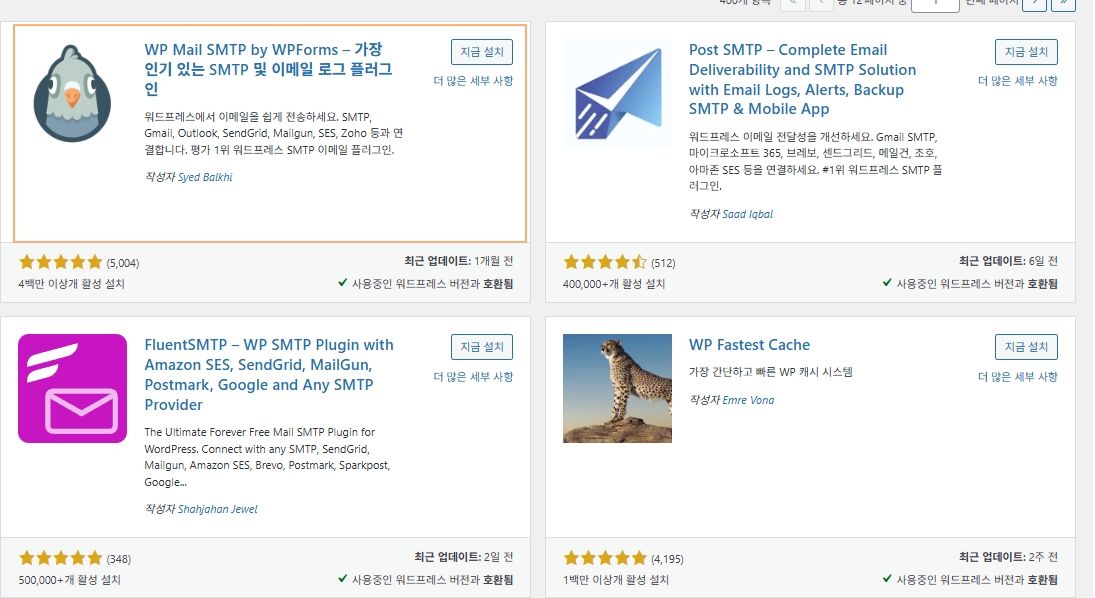
진짜 “따라 하기만 하면 되는” 방식으로, WP Mail SMTP를 처음부터 끝까지 아주 자세하게 정리하였습니다. 아래를 따라서 설정하시기 바랍니다.
0) 먼저 이해할 것 1가지
워드프레스 기본 메일(PHP mail)은 “보내는 척”은 잘하는데, 실제로는 누락/스팸/차단이 자주 생깁니다.
WP Mail SMTP는 워드프레스가 메일을 보낼 때 **SMTP 또는 API(전문 발송 방식)**로 보내게 바꿔서 도착률을 높여요.
참고로 호스팅 서비스에 따라 POP/SMTP 서비스가 되는 것도 있고 안되는 것도 있습니다. 따로 신청하셔야 합니다.
안되는 서비스를 사용하고 있다면 CAFE24의 경우 월 2000원 정도에 사용이 가능합니다. ( 일반 블로그 작성 사용자라면 설정이 꼭 필요한지 생각해 보고 설정하시기 바랍니다. )
1) 설정 전 준비물 (여기서 80% 결정)
아래 중 어떤 방식으로 보낼지 먼저 결정하면 설정이 쉬워집니다.
선택 A: 내 도메인 메일(호스팅 메일/회사 메일)로 보내기 — “Other SMTP”
예: admin@내도메인.com
필요한 정보(호스팅/메일 업체에서 제공)
- SMTP Host (예: mail.내도메인.com / smtp.업체.com)
- 암호화: TLS 또는 SSL
- Port: 보통 TLS=587 / SSL=465 (업체 안내 우선)
- Username(대부분 이메일 주소)
- Password(메일 비밀번호 또는 앱 비밀번호)
선택 B: 지메일로 보내기 — “Gmail Mailer(OAuth/API)”
지메일은 요즘 보안 때문에 “그냥 SMTP 비번으로 연결”이 잘 안 되는 경우가 많아서 OAuth 방식이 안정적입니다.
선택 C: 전문 메일 발송 서비스(대량/안정) — Brevo, SendGrid, Mailgun 등
쇼핑몰/회원 가입/알림이 많은 사이트는 이런 쪽이 더 안정적입니다.
2) WP Mail SMTP 설치
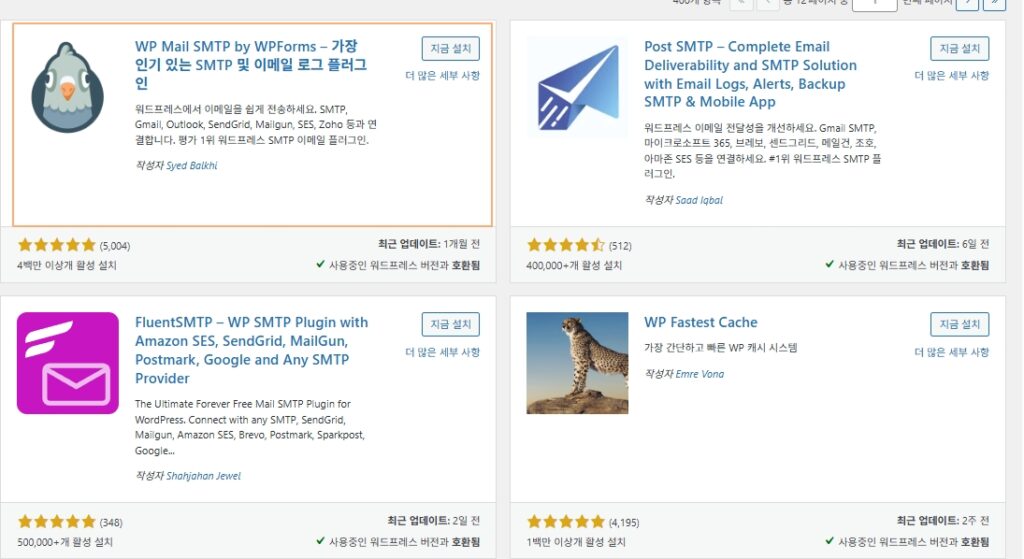
- 워드프레스 관리자 → 플러그인 → 새로 추가
- WP Mail SMTP 검색
- 설치 → 활성화
- 좌측 메뉴에 WP Mail SMTP가 생김
3) 기본 설정 (공통으로 꼭 해야 함)
WP Mail SMTP → Settings(설정)
3-1. From Email (발신 이메일)
- 가능하면 내 도메인 메일이 가장 좋습니다.
예: admin@내도메인.com
3-2. From Name (발신자 이름)
- 사이트명 추천 (예: KindFact / 내 블로그 이름)
3-3. 중요한 체크 옵션 2개 (있으면 켜세요)
- Force From Email: 발신 이메일 “강제 고정”
- Force From Name: 발신자 이름 “강제 고정”
이걸 켜두면 문의폼/우커머스 같은 플러그인이 발신 정보를 멋대로 바꾸는 문제를 줄여줘요.
3-4. Return Path (있으면 켜기 추천)
- 메일이 실패했을 때 반송(에러)이 돌아오는 경로
- 보통 From Email과 동일하게 설정하면 됩니다.
4) 핵심: Mailer(메일러) 설정 방법 (여기서 갈립니다)
WP Mail SMTP는 Mailer를 선택해야 합니다.
아래에서 본인 상황에 맞는 걸 골라 그대로 따라 하세요.
4-A) Other SMTP 설정 (도메인 메일/호스팅 메일/회사 메일)
WP Mail SMTP → Settings → Mailer: Other SMTP 선택
입력 항목(대표 예시)
- SMTP Host: (호스팅/메일 업체가 준 값)
- Encryption: TLS 또는 SSL (업체 안내대로)
- SMTP Port: 587(TLS) 또는 465(SSL) (업체 안내대로)
- Auto TLS: 보통 ON 권장 (문제 있으면 OFF로 바꿔 테스트)
- Authentication: ON
- SMTP Username: 이메일 주소(대부분)
- SMTP Password: 메일 비밀번호(또는 앱 비밀번호)
✅ 설정 후 저장
가장 흔한 실패 조합(진짜 많이 나옴)
- TLS인데 465 사용 / SSL인데 587 사용
→ 암호화 방식과 포트를 같이 맞춰야 해요.
4-B) Gmail Mailer 설정 (지메일/OAuth)
WP Mail SMTP → Settings → Mailer: Gmail 선택
여기서부터는 “구글 인증” 단계가 들어갑니다.
전체 흐름(쉽게 설명)
- 구글 클라우드 콘솔에서 프로젝트 생성
- Gmail API 활성화
- OAuth 동의 화면 설정
- OAuth Client ID/Secret 발급
- 그 값을 WP Mail SMTP에 입력
- Authorize 버튼 눌러 구글 로그인 승인
⚠️ 가장 많이 틀리는 포인트
- **Authorized redirect URI(리디렉션 URI)**를 WP Mail SMTP가 보여주는 값 그대로 등록해야 합니다.
한 글자라도 다르면 인증 실패합니다.
팁: 구글 설정이 부담되면 “Other SMTP + 내 도메인 메일”로 먼저 성공시키는 경우도 많아요.
4-C) 전문 발송 서비스(Brevo/SendGrid/Mailgun 등) 설정 (요약)이 방식은 보통
- 서비스 가입 → 도메인 인증(SPF/DKIM) → API Key 발급 → WP Mail SMTP에 입력
순서입니다.
장점: 도착률/안정성이 좋고 발송량이 많아도 버팀
단점: 초기 인증(특히 SPF/DKIM)이 필요
5) 테스트 메일 보내기 (무조건 체크 해야 함)
WP Mail SMTP → Tools → Email Test(또는 Email Test 탭)
- 테스트 받을 이메일 주소 입력(본인 네이버/다음/지메일 등)
- Send Email 클릭
- 결과 확인
“어디에서 확인하냐” 정리
- 받는 메일함에서 확인
- 받은편지함 + 스팸함 + Gmail이면 프로모션 탭까지 확인
- WP Mail SMTP에서 확인
- Email Test 결과 메시지(성공/실패)
- Email Log가 있는 경우
- WP Mail SMTP → Email Log에서 Sent/Failed 확인
6) 자주 터지는 문제 & 해결법 (현장형 체크리스트)
6-1) 테스트 메일 실패(FAIL)일 때
- 포트/암호화(TLS/SSL) 조합 다시 확인
- 비밀번호가 맞는지 확인 (2단계 인증이면 앱 비밀번호 필요할 수 있음)
- 호스팅이 SMTP 포트를 막는 경우가 있음(특히 외부 SMTP)
- 보안 플러그인/방화벽이 차단할 수 있음 → 잠깐 꺼보고 테스트
6-2) 메일은 가는데 스팸함으로 갈 때
이건 “SMTP 설정” 문제가 아니라 “도메인 신뢰도” 문제일 확률이 큽니다.
필수 3종 세트(가능하면 설정)
- SPF
- DKIM
- DMARC
특히 From Email이 내도메인.com인데, 실제로는 다른 서비스가 보내는 구조면 스팸 확률이 올라갑니다.
6-3) 테스트는 성공인데 “문의폼/주문메일”만 안 올 때
- Force From Email/Name 켜져 있는지 확인
- SMTP 플러그인을 2개 이상 같이 쓰고 있지 않은지 확인(충돌)
- 문의폼 플러그인에서 “수신자 이메일(To)”이 제대로 되어 있는지 확인
7) 추천 세팅 (초보자 기준)
- 발신 주소: admin@내도메인.com 같은 도메인 메일
- 메일러: 우선 Other SMTP로 성공시키기 → 필요하면 Gmail/API나 전문 서비스로 업그레이드
- Force From Email/Name: 둘 다 ON
- 테스트: 네이버/다음/지메일 2~3곳으로 각각 발송해보기