빙(Webmaster Tools)에 사이트를 등록할 때 직접 URL 입력 + 인증을 하려면 손이 꽤 많이 갑니다. 그런데 이미 Google Search Console(GSC) 에서 사이트가 인증되어 있다면, Bing에서 “GSC에서 가져오기” 기능으로 사이트를 한 번에 추가할 수 있어요.
목차
- 시작 전에 확인할 것(가져오기가 안 되는 이유 대부분 여기)
- 10초 등록 절차: “사이트 추가 → GSC에서 가져오기”
- 가져온 뒤 꼭 확인할 3가지(사이트맵/인덱싱/권한)
- 자주 막히는 오류 해결
1) 시작 전에 확인할 것(여기서 막히면 “가져오기” 목록이 비어 있어요)
빙에서 GSC 사이트를 가져오려면 아래 조건이 맞아야 합니다.
- GSC에 사이트가 이미 인증(소유권 확인)되어 있을 것
- Bing에서 로그인할 때, 그 사이트가 등록된 Google 계정으로 권한 승인이 가능해야 함
- GSC에서 내 권한이 소유자/관리자 수준이면 가장 안정적
- 팝업 차단이 심하면 Google 로그인/권한 승인 화면이 안 뜰 수 있음(브라우저 상단 팝업 허용 확인)
위에 이야기를 모두 한번에 이야기 하면 구글서치콘솔에 정상적으로 등록이 되어 있으면 된다는 이야기 입니다.
2) 10초 등록 절차: “사이트 추가 → GSC에서 가져오기”
STEP 1. Bing Webmaster Tools에서 “사이트 추가” 클릭
왼쪽 상단/사이트 목록 영역에서 “+ 사이트 추가” 버튼을 찾습니다.
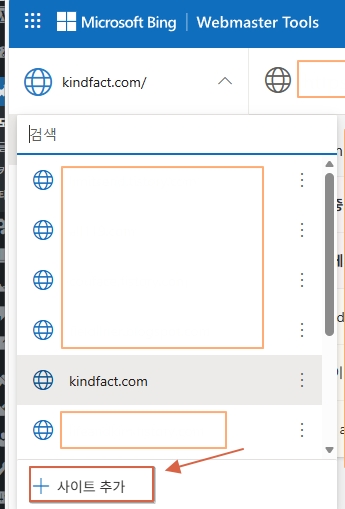
Bing Webmaster Tools 첫 화면에서 ‘+ 사이트 추가’로 등록을 시작합니다.STEP 2. “Google Search Console에서 가져오기” 선택
사이트 추가 방식 선택 화면에서 왼쪽의 Google Search Console 카드에 있는 ‘가져오기’ 버튼을 누릅니다.
이 방법을 쓰면 추가 인증 절차를 크게 줄일 수 있습니다.
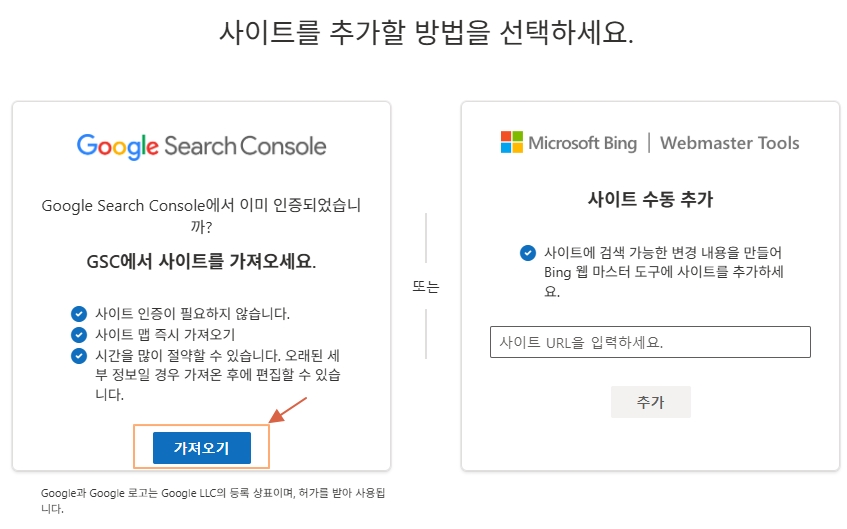
GSC에서 사이트를 가져오세요’에서 ‘가져오기’를 클릭합니다.STEP 3. Google 권한 승인(중요 포인트)
다음 화면은 “GSC에서 어떤 데이터를 가져오고 어떻게 사용하나” 안내입니다. 핵심은 이거예요.
- Bing은 GSC에 등록된 ‘인증된 사이트 목록’ 을 가져와 자동 추가에 활용합니다.
- 검색 성능 데이터(클릭/노출 등 분석 데이터)는 가져오지 않습니다.
- 정상적으로 가져오려면 Google 로그인 + 읽기 권한 승인이 필요합니다.
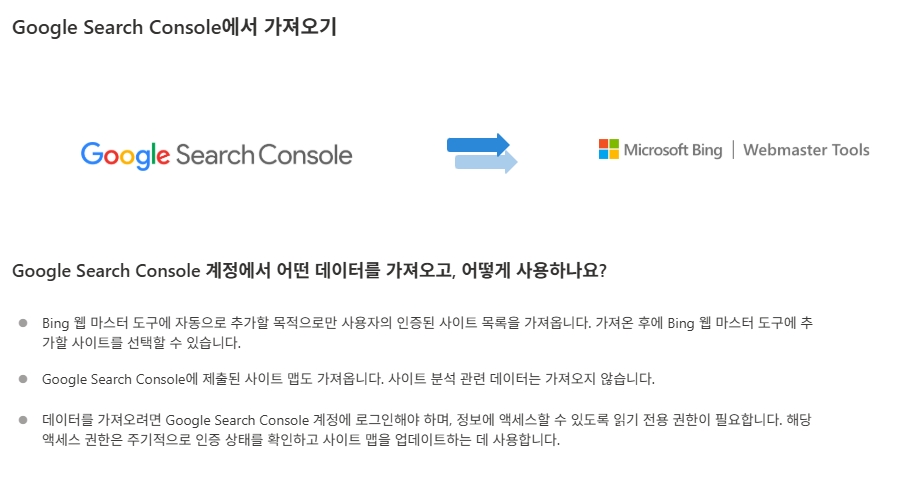
가져오기는 ‘사이트 목록/사이트맵 기반 자동 추가’가 핵심이며, 검색 성능 데이터는 포함되지 않습니다.STEP 4. 가져올 사이트 선택 → 확인
GSC에서 발견된 사이트가 목록으로 뜨면, 가져올 사이트를 체크하고 진행합니다.
여기서 내 사이트가 안 보이면 대부분 계정이 다른 경우이니, 먼저 로그인 계정을 다시 확인하세요.
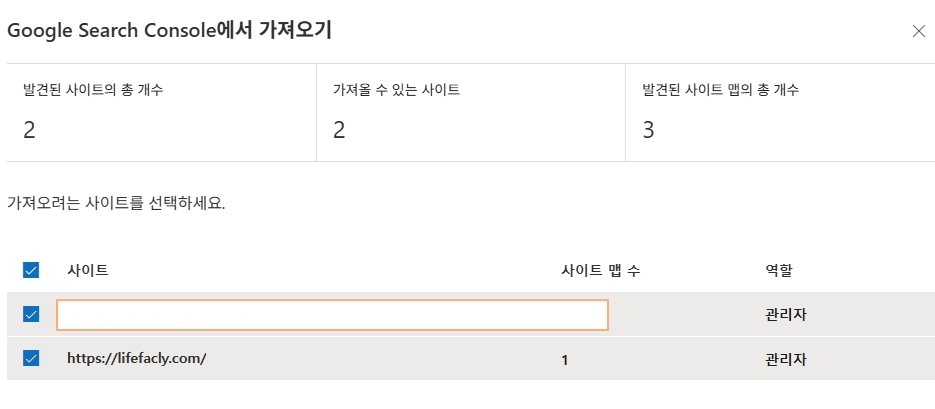
가져올 사이트를 체크하면 Bing에 사이트가 자동으로 추가됩니다.STEP 5. “축하합니다! 사이트를 추가했습니다.” 완료
이 화면이 뜨면 사이트 추가는 끝입니다.
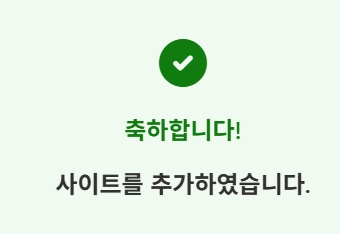
완료 메시지가 뜨면 등록 자체는 성공입니다.3) 가져온 뒤 꼭 확인할 3가지(여기서 인덱싱 차이가 납니다)
1) 사이트맵이 자동으로 들어왔는지 확인
가져오기가 성공하면, 종종 사이트맵까지 같이 잡히는 경우가 많습니다.
Bing 메뉴의 ‘사이트맵’ 에서 sitemap_index.xml 같은 URL이 성공 상태인지 확인하세요.
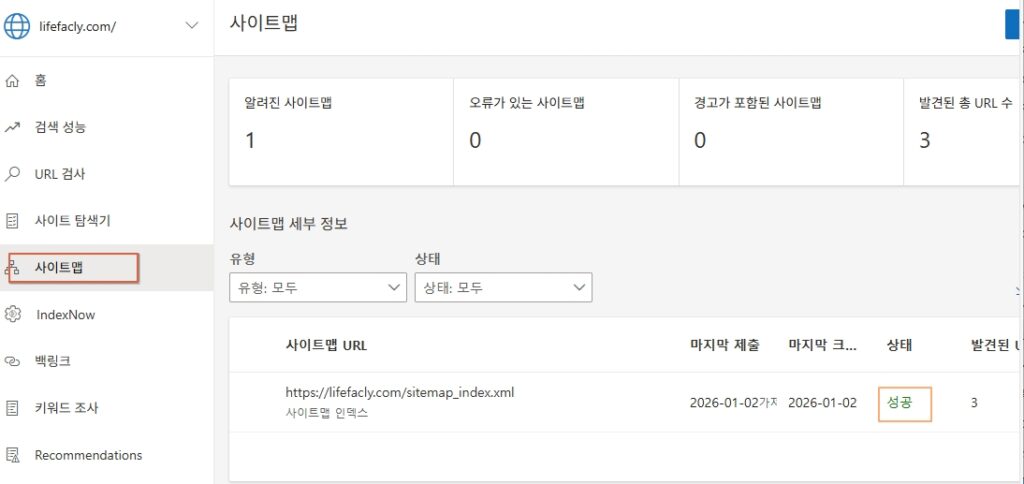
사이트맵 URL이 ‘성공’이면 크롤링 출발점 세팅이 끝난 겁니다.만약 사이트맵이 비어 있다면:
https://도메인/sitemap_index.xml또는 사용 중인 SEO 플러그인(예: Yoast/RankMath) 사이트맵 주소를 수동 제출하면 됩니다.
2) URL 검사(크롤링 가능 여부)로 1차 점검
사이트맵이 들어왔어도, 페이지가 noindex / robots 차단 / 인증 문제가 있으면 인덱싱이 늦어질 수 있어요.
Bing의 URL 검사에서 대표 글 1~2개를 넣고, “크롤링 가능/차단 여부”를 먼저 확인하면 삽질이 줄어듭니다.
3) IndexNow(가능하면 켜두기)
Bing은 IndexNow를 지원해서, 새 글 발행/수정 사항을 더 빠르게 반영하는 편입니다.
워드프레스라면 플러그인이나 호스팅 설정에 따라 쉽게 적용 가능 합니다.
플러그인을 설치해서 활성화 시키기만 하면 됩니다.
4) “가져오기”가 안 될 때(자주 나오는 원인/해결)
문제 A. 가져올 사이트 목록이 비어 있음
- 해결 1) GSC에 등록된 Google 계정으로 로그인했는지 확인
- 해결 2) GSC에서 내 권한이 소유자/관리자인지 확인
- 해결 3) 회사 계정/공용 계정은 권한이 제한될 수 있어 개인 계정으로 소유권 이관/추가 후 재시도
문제 B. 권한 승인 화면이 안 뜸
- 브라우저 팝업 차단 해제
- 시크릿 모드로 재시도(쿠키 꼬임 방지)
- 다른 브라우저(Edge/Chrome)로 시도
문제 C. 사이트맵은 성공인데 URL이 인덱싱이 안 됨
- robots.txt 차단 여부 확인
- 페이지에 noindex가 걸려있는지(SEO 플러그인 설정) 확인
- 새 사이트라면 정상이어도 시간이 필요할 수 있으니, 우선 사이트맵 성공 + URL 검사에서 크롤링 가능까지 만들어두는 게 우선입니다.
함께 보면 좋은 글