
구글서치콘솔은 글 0개일 때 등록해도 되지만, 글 2개 발행 후 등록하면 사이트맵·URL검사·색인요청이 훨씬 매끄럽습니다. 실전 체크리스트로 정리!
1) 왜 하필 “글 1~2개 발행 후” 등록이 안정적일까?
구글서치콘솔(GSC)은 사이트 소유 확인만 끝나면 기능 자체는 사용할 수 있어요. 그래서 “글 없어도 등록 가능”은 맞습니다. 다만 문제는 “가능”과 “매끄러움”이 다르다는 점!
글이 0개일 때는 이런 일이 자주 벌어집니다.
- 사이트맵을 제출했는데, 제출은 되지만 가져오기/처리 과정에서 에러가 뜨는 느낌(예: 접근 불가, 리다이렉트가 꼬임, 빈 사이트맵 등)
- URL 검사를 하려고 해도 검사할 ‘대표 페이지’가 마땅치 않아서 진단이 애매함(홈만으로는 원인 파악이 어려움)
- 글이 생기기 전에는 워드프레스/테마/캐시/보안플러그인 설정이 덜 안정화되어 **200(정상 응답)**이 아니라 302/403/404 등으로 튀는 경우가 있음
반대로 글을 1~2개만 발행해두면 이게 확 달라져요.
- 사이트맵에 실제 URL이 들어가 “제출 → 처리 → 발견(Found)” 흐름이 깔끔해짐
- URL 검사 도구로 글 2개를 찍어보면서 robots/noindex/캐시/리다이렉트 문제를 바로 잡을 수 있음 구글 헬프
- “홈페이지는 보이는데 글은 안 잡혀요” 같은 상황을 초기에 차단 가능
정리하면: 글 2개 발행은 ‘테스트용 샘플’이 생기는 것이고, 서치콘솔 등록 직후부터 진단과 제출을 바로 굴릴 수 있게 해주는 안전장치입니다.
2) 등록 전에 딱 10분만: “사이트맵이 바로 먹히는” 사전 세팅
여기서부터가 진짜 핵심이에요. 글 2개 발행 + 아래 4가지만 맞추면, 사이트맵 제출이 훨씬 부드럽게 들어갑니다.
2-1. 대표 주소 통일(HTTPS, www 유무)
https / http가 섞이거나, www / non-www가 꼬이면 구글이 “어느 쪽이 진짜야?” 하고 헷갈립니다.
가능하면 하나로 통일하세요(보통 https + non-www 또는 https + www 중 하나).
2-2. 퍼머링크(고정주소) 구조 확정
워드프레스에서 고정주소를 바꾸면 글 주소가 바뀌고, 초기에 제출한 사이트맵이 뒤집힐 수 있어요.
초기엔 구조를 확정하고 움직이는 게 좋습니다.
2-3. “검색엔진 차단” / noindex 체크
워드프레스 설정이나 SEO 플러그인에서 noindex가 켜져 있으면 사이트맵을 제출해도 실제 색인이 막힙니다.
중요 포인트는 이것: **사이트맵 제출은 ‘초대장’이고, noindex는 ‘출입금지 표지판’**입니다.
2-4. 글 2개는 ‘공개 발행’으로(임시글 X)
임시글/비공개/비밀번호 글은 URL 검사나 색인에서 애매해질 수 있어요.
테스트라도 공개 발행으로 올려두는 게 진단이 빨라집니다.
3) 구글서치콘솔 등록: 도메인 속성 vs URL 접두어, 뭐가 유리해?
결론부터 말하면, 가능하면 **도메인 속성(Domain)**이 편합니다.
이 방식은 http/https, www/non-www, 서브도메인까지 포괄해서 한 번에 관리하기 좋아요.
3-1. 도메인 속성 등록(추천)
- 장점: 통합 관리가 깔끔함
- 단점: DNS(TXT) 인증이 필요함
카페24를 쓰는 경우도 결국은 “DNS에 TXT 레코드 추가”가 핵심이에요. 서치콘솔에서 제공하는 TXT 값을 복사해서 카페24 DNS에 넣고 검증하면 됩니다. (Host/Name은 보통 공란 또는 @로 안내되는 경우가 많습니다.)
3-2. URL 접두어 속성(빠른 인증용)
- 장점: 메타태그/HTML 파일 등 다양한 인증 가능
- 단점: https와 http를 따로 관리해야 하는 경우가 생김
초보자 입장에서는 **“빨리 되게”**가 목적이면 URL 접두어도 괜찮지만, 장기 운영이면 도메인 속성이 덜 헷갈립니다.
4) 사이트맵 제출: 한 개 만 제출
사용자 말씀대로, 사이트맵은 한 개만 제출해두는 게 좋습니다.
다만 여기서 중요한 건 “많이 넣는 것”이 아니라 제대로 된 것만 넣는 것이에요.
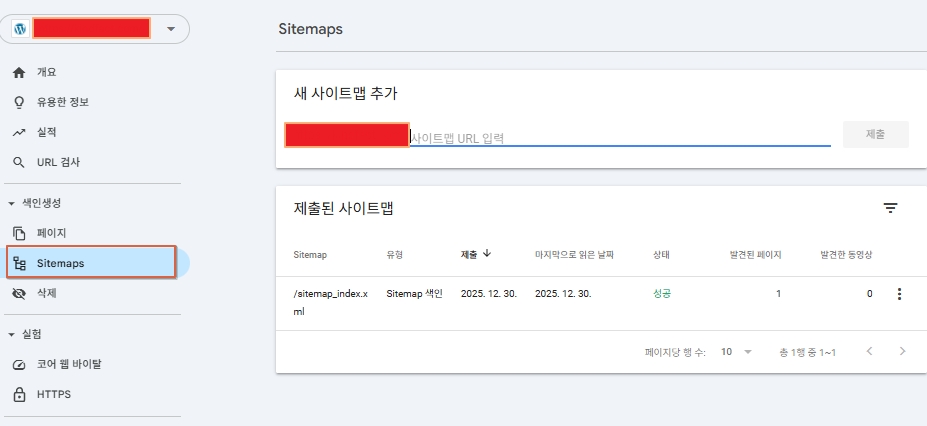
4-1. 워드프레스 사이트맵은 보통 2계열
- SEO 플러그인(요스트/랭크매스 등) 사용 시: sitemap_index.xml 형태가 흔함
- 워드프레스 기본 제공: wp-sitemap.xml 형태가 흔함
보통 워드프레스에서 제공을 하고 있지만 초보자의 경우 Yoast seo 플러그인을 사용 하는 경우가 많고 지원을 해주기 때문에 sitemap_index.xml을 사용하시는 것이 좋습니다.
둘 중 하나만 제대로 제출해도 충분합니다.
하지만 운영 초기에는 확인용으로 아래처럼 가면 실수 확 줄어요.
- 1순위: sitemap_index.xml (SEO 플러그인 사이트맵을 쓰는 경우)
- 2순위(보조 1개): 기본 wp-sitemap.xml 또는 (플러그인이 제공하는) 글 전용 사이트맵이 있다면 그걸 1개 더
“사이트맵 보고서에서 마지막 읽은 날짜/상태”를 확인할 수 있고, 처리 에러도 바로 보여주니까 초반 안정화에 도움이 됩니다.
4-2. 초반에 사이트맵이 잘 안 먹는 대표 원인 5가지
- 리다이렉트가 여러 번 걸려서 구글이 따라가다 포기(302/301 체인)
- 보안플러그인/방화벽이 XML 접근을 막음(403)
- 캐시 플러그인이 이상하게 개입해서 사이트맵이 깨짐
- https 인증서/혼합 콘텐츠 문제로 접근이 불안정
- 글이 너무 적거나(0개), 카테고리/태그만 잔뜩이라 실제 글 URL이 희박
그래서 글 2개 발행 후 등록이 실전에서 훨씬 매끄럽습니다.
5) 등록 직후 바로 할 것 3가지: “색인 빨리 태우는” 최소 루틴
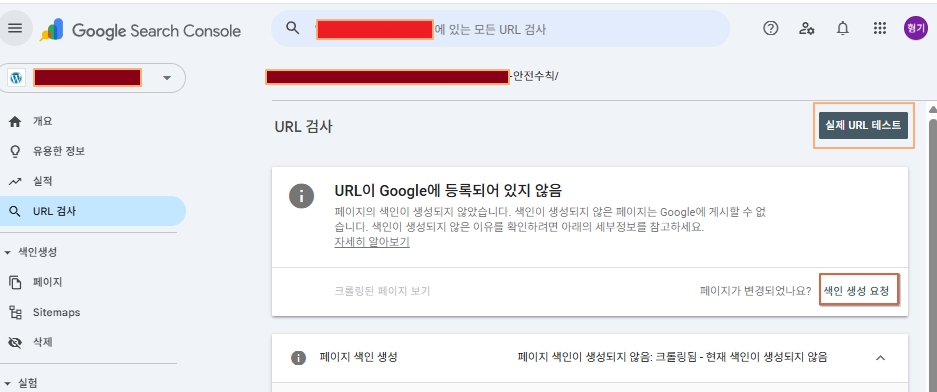
5-1. URL 검사로 글 2개를 각각 확인
상단 검색창에 글 주소를 넣고 검사하면, 구글이 해당 URL을 어떻게 보는지 확인할 수 있어요. 그리고 필요 시 **색인 생성 요청(Request indexing)**도 할 수 있습니다.
5-2. 내부링크 한 번만 추가
홈페이지(또는 최신글 위젯/메뉴)에서 새 글 2개로 링크를 걸어두세요.
구글봇 입장에선 “사이트에 들어왔는데 길이 있네?”가 됩니다.
5-3. 페이지 색인(커버리지) 보고서로 추적
서치콘솔의 페이지 색인 보고서에서 “발견됨/크롤링됨/색인됨” 흐름을 보면, 문제 구간이 어디인지 감이 잡힙니다.
결론: 가장 실전적인 순서(이대로만 하면 됨)
- 글 2개 공개 발행
- 대표 주소(https, www) 통일 + noindex/차단 해제 확인
- 서치콘솔 등록(가능하면 도메인 속성)
- 사이트맵 1개 만 제출
- URL 검사로 글 2개 색인 생성 요청 + 페이지 색인 보고서로 추적
이 루트가 좋은 이유는 단 하나예요.
등록하자마자 “확인할 대상(URL)”이 있어서, 막히면 바로 원인을 잡고 다음 단계로 넘어갈 수 있기 때문입니다.
참고 사이트
- Google Search Central: Build and submit a sitemap Google for Developers
- Search Console Help: URL Inspection tool 구글 헬프
함께 보면 좋은 글