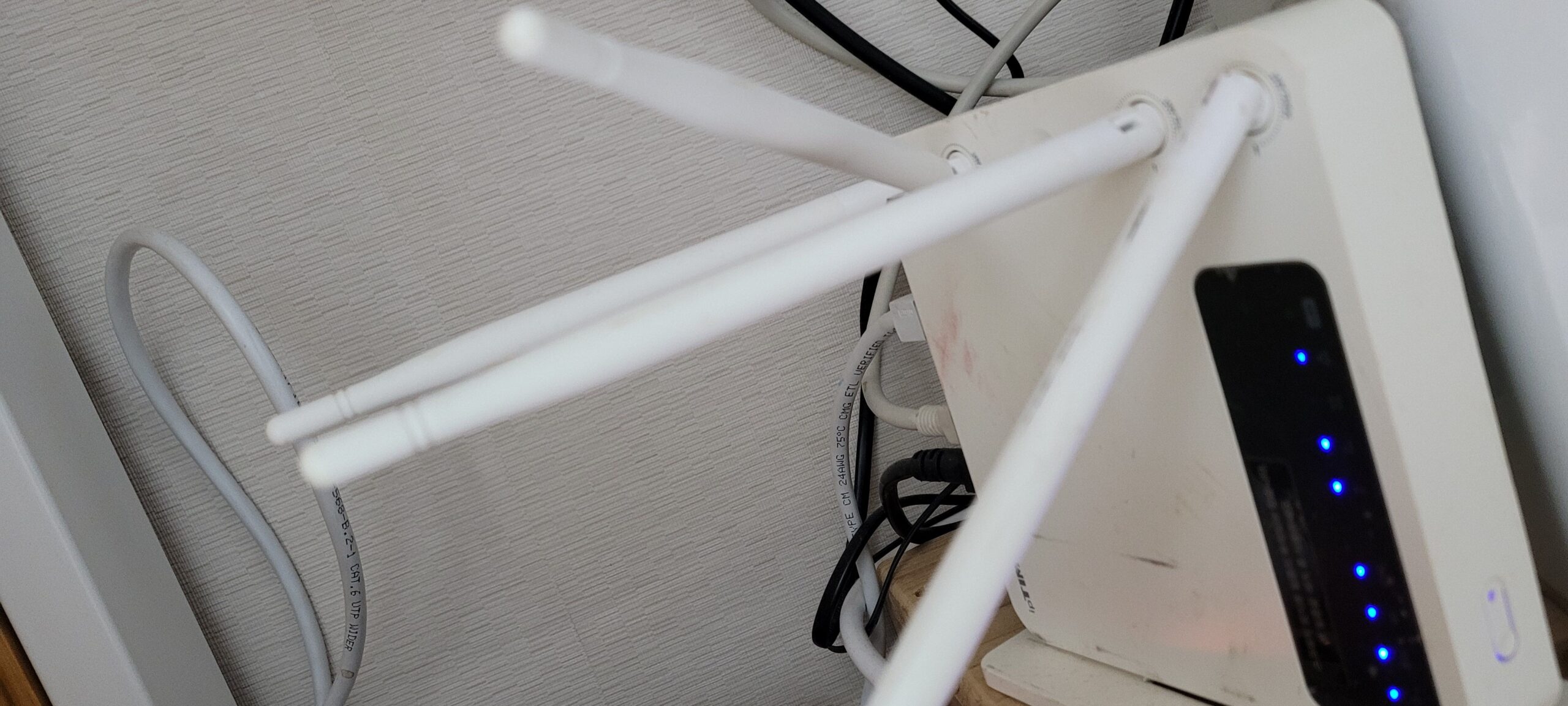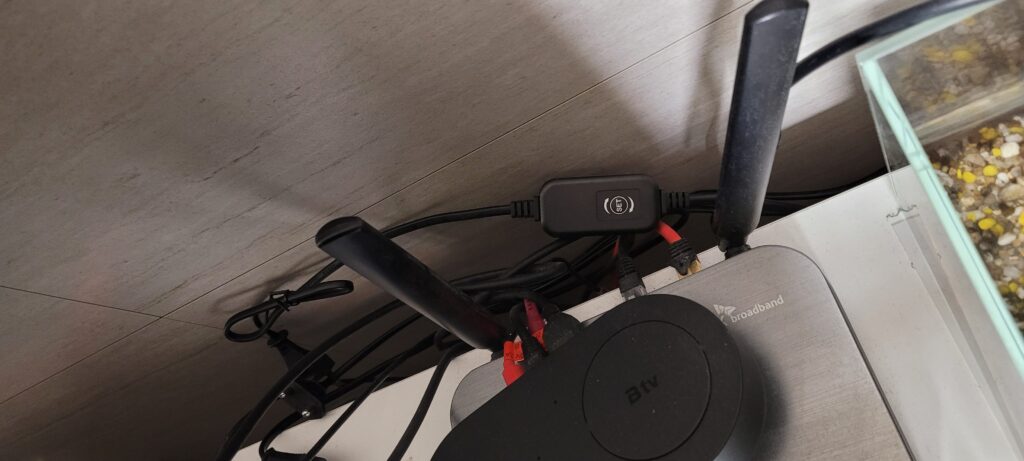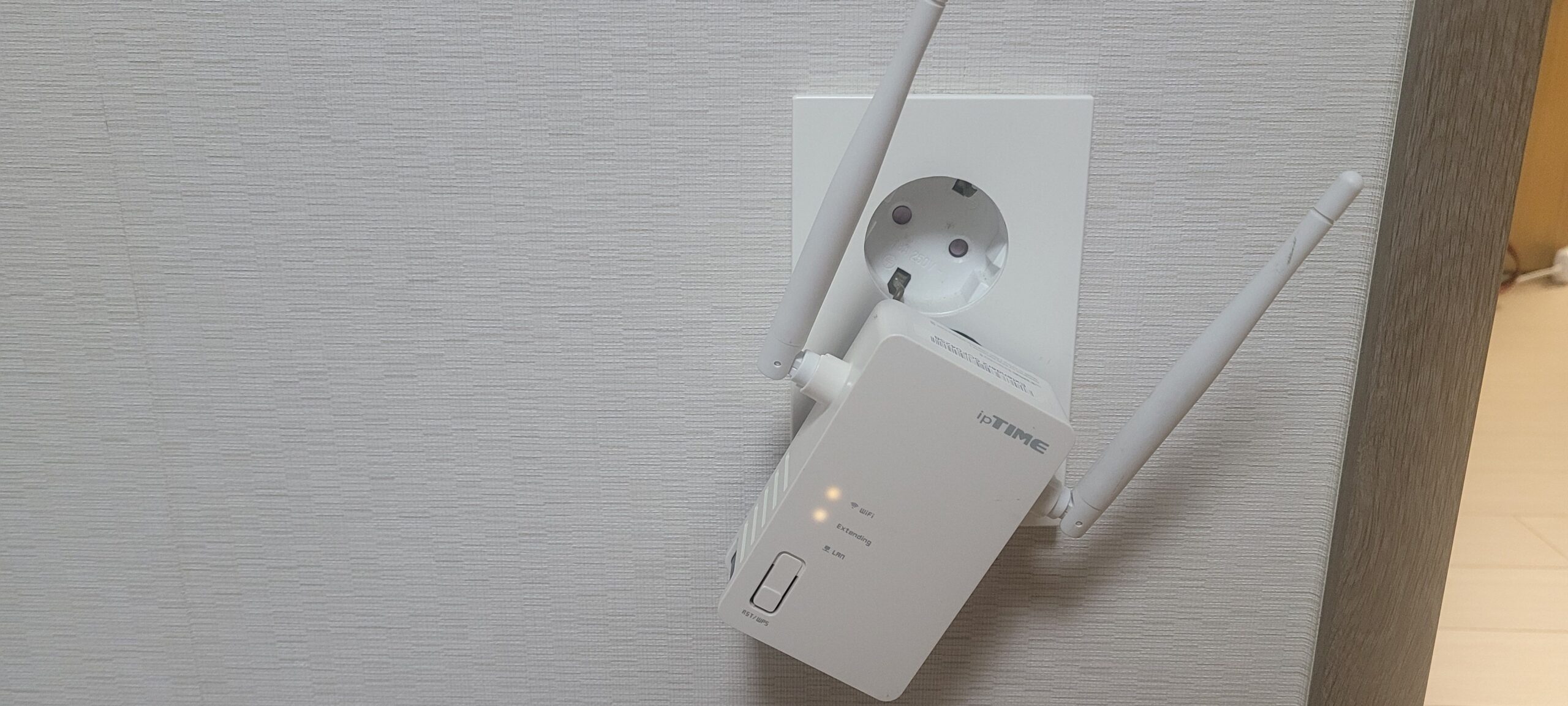
와이파이 증폭기(Extender)를 샀는데… 끝방에 꽂았더니 여전히 느리고 끊기고, “이거 사기 아니야?” 싶은 경험, 한 번쯤 하셨죠. 결론부터 말하면 기계 탓이 아니라 자리 탓인 경우가 대부분입니다.
증폭기는 마법사가 아니라 중계기예요. 즉, “좋은 신호를 받아서 다시 뿌려주는” 장치라서, 받는 신호가 나쁘면 뿌리는 신호도 나쁠 수밖에 없습니다.
특히 4베이 아파트(거실-복도-각 방이 길게 이어지는 구조)에서는 신호가 벽을 여러 번 통과하면서 급격히 약해지기 때문에, 증폭기 위치 선정이 성패를 거의 결정합니다.
증폭기 위치의 핵심 원리: “강한 곳에서 받아야 강하게 뿌린다”
Extender는 대략 이런 방식으로 동작합니다.
- 공유기 신호를 수신(Backhaul)
- 같은 주파수 또는 다른 주파수로 재송신(Repeat)
그래서 사람들이 흔히 하는 실수가 이거예요.
- “안 터지는 방에 꽂으면 해결되겠지?”
→ 이미 그 방은 **원본 신호가 죽어 있는 지역(Dead Zone)**일 가능성이 큽니다.
→ 증폭기는 약한 신호를 겨우 주워서 다시 뿌리게 되고, 체감이 거의 없습니다.
여기서 기억할 한 문장:
**증폭기는 ‘안 되는 방을 살리는 장비’가 아니라, ‘안 되기 직전에서 신호를 이어주는 장비’**입니다.
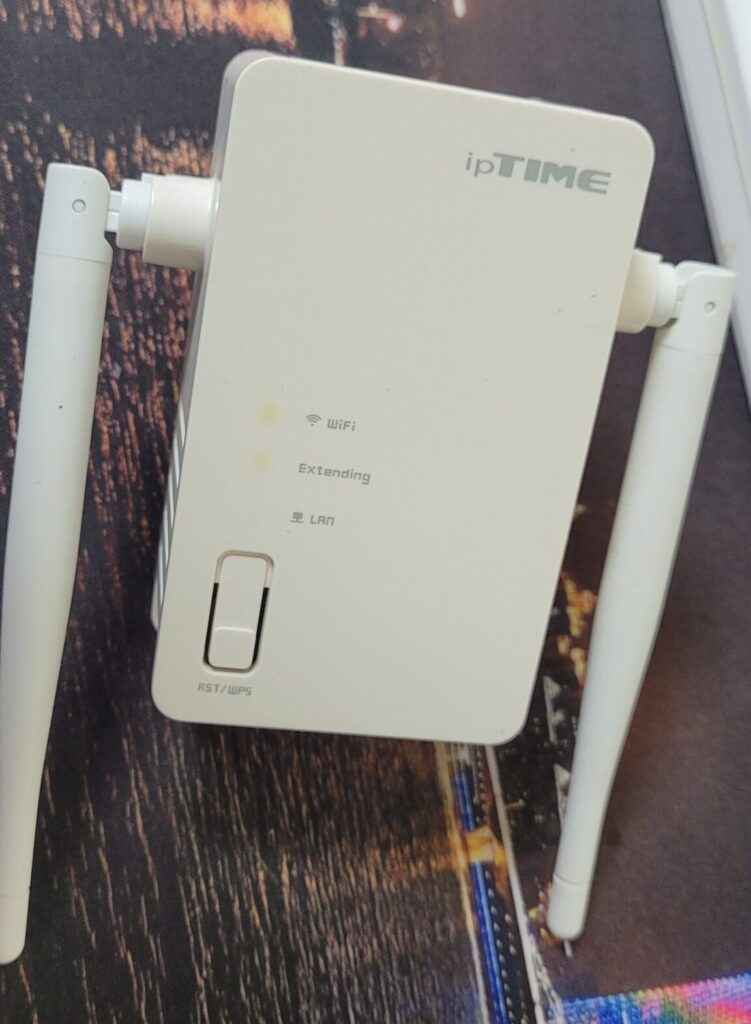
4베이 아파트에서 “정답에 가까운” 설치 위치 공식
4베이 아파트는 보통 공유기가 거실 TV장/콘센트 근처에 있고, 방들이 복도를 따라 일렬로 놓이는 경우가 많습니다. 이 구조에서 가장 잘 먹히는 공식은 이거예요.
공식 1) “중간”이지만 정확히는 중간보다 공유기 쪽
공유기 ↔ 안 터지는 방의 정중앙이 아니라, 공유기 쪽으로 살짝 치우친 복도가 일반적으로 더 좋습니다.
이유는 간단합니다. 증폭기가 공유기 신호를 충분히 세게 받아야, 그 다음 구간(끝방)으로 의미 있게 밀어줄 수 있거든요.
- 정중앙에 두면: 양쪽 벽 통과 횟수는 균형이지만, 수신 신호가 애매해질 수 있음
- 공유기 쪽으로 1~2m 당기면: 증폭기가 받는 원본이 좋아져서 전체 체감이 좋아지는 경우가 많음
공식 2) “끝방 안”이 아니라 끝방 ‘문 바깥’ 복도
끝방에 문제가 생기는 이유는 대개 “벽+문+가구+거리”가 누적되기 때문인데, 증폭기를 끝방 안쪽에 두면 그 누적을 그대로 맞습니다.
반대로 끝방 문 바로 바깥 복도나 **끝방 문 근처(방 안이 아니라 입구)**로 옮기면, 벽을 한 겹 덜 맞는 것만으로도 성능이 확 뛰는 경우가 많아요.
공식 3) 신호 기준으로는 ‘최소 2~3칸’ 또는 -60~-70dBm
가능하면 증폭기 위치에서 공유기 신호가 아래 수준은 나와야 합니다.
- 스마트폰 와이파이 칸: 최소 2~3칸 이상
- 수치(dBm)로 보면(앱 사용 시): 대략 -60 ~ -70 dBm 정도면 “중계하기 좋은 편”
- -50대: 매우 좋음
- -60대: 안정적
- -70대: 아슬아슬(환경 따라 성공/실패 갈림)
- -80대 이하: 웬만하면 위치 재조정 권장
즉, “증폭기 설치 위치”는 안 터지는 방이 아니라, “공유기 신호가 아직 살아있는 마지막 지점”이라고 생각하면 됩니다.
공식 4) 요즘 아파트의 경우에는 각 방 마다 랜 코드가 따로 있는 경우가 있어요.
익스텐더에 바로 연결을 할 수도 있어요. – 이건 제품 마다 할 수 있는 것이 있고 없는 것도 있음
위치 선정 실전 가이드: 집에서 10분 만에 찾는 방법
여기부터는 아주 현실적인 방법입니다. “대충 감으로” 말고, 집에서 바로 테스트하면서 찾는 방식이에요.
1단계: ‘끊기는 지점’을 먼저 찾기
스마트폰 들고 공유기에서 끝방까지 걸어가면서 확인해보세요.
- 동영상(유튜브) 1080p 재생이 버벅이기 시작하는 지점
- 웹페이지 로딩이 눈에 띄게 느려지는 지점
- 와이파이가 5GHz에서 2.4GHz로 자주 바뀌거나, LTE/5G로 넘어가려는 지점
그 지점이 보통 “안 터지기 직전”이에요.
2단계: 그 지점에서 공유기 방향으로 1~2걸음
끊기기 직전 지점에서 조금만 공유기 쪽으로 당겨 보세요.
증폭기가 신호를 “빵빵하게” 받아야 뒤쪽이 살아납니다.
H3. 3단계: 콘센트 위치 때문에 타협할 때는 ‘복도 우선’
현실적으로는 콘센트가 위치를 결정하죠. 타협이 필요하면 순서가 이렇습니다.
- 복도(개방된 공간) 콘센트
- 끝방 문 바깥 콘센트
- 끝방 입구 근처(문 옆)
- 끝방 안쪽(최후의 수단)
복도는 전파가 퍼질 “길”이 확보되기 때문에, 같은 거리라도 방 안쪽보다 유리한 경우가 많습니다.
4단계: 설치 후 확인은 “속도” 말고 “끊김”
Extender는 구조상 속도가 100% 그대로 나오기 어렵습니다. 그래서 속도만 보고 실망하기 쉬운데, 진짜 목표는 보통 이거예요.
- 끊김 감소
- 핑(반응속도) 안정
- 영상 재생/회의 안정
테스트 팁:
- 화상회의/게임이면: 핑이 튀는지
- 영상이면: 버퍼링이 줄었는지
- 업무면: VPN/원격 접속이 끊기지 않는지
이걸 기준으로 보세요.
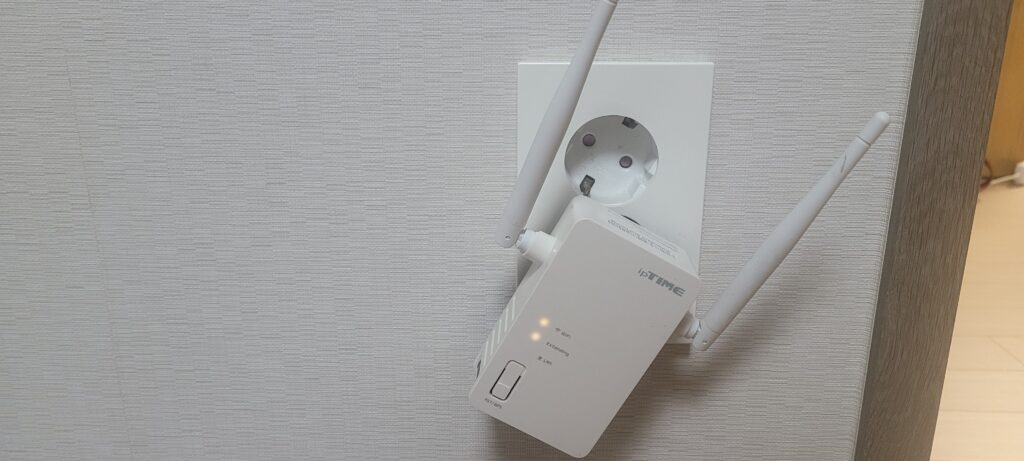
추가) 다만 콘센트 형의 특성상 꼽는 곳에 제약 있는 경우가 많으니 거실에서 막히는 첫번째 방 쪽에 있는 코드 쪽에 설치하는 것을 추천합니다.
잘 되는 집 vs 안 되는 집의 차이: 흔한 실패 원인 7가지
“위치는 맞춘 것 같은데도 별로다”면 아래를 체크해보세요.
1) 증폭기가 ‘가전제품 뒤’에 숨어 있다
TV 뒤, 철제 선반, 냉장고 옆, 전기분전함 근처… 전파가 잘 죽습니다.
눈에 잘 띄는 곳이 성능도 잘 나오는 경우가 많아요.
2) 멀티탭/바닥 구석에 설치했다
바닥 가까이는 장애물이 더 많고 반사/흡수가 심해요.
가능하면 허리 높이 이상, 벽면 중앙 쪽이 유리합니다.
3) 5GHz를 욕심내다가 벽에 패배했다
5GHz는 빠르지만 벽에 약합니다.
구조가 빡센 4베이에서 끝방은 5GHz가 고전할 수 있어요.
이럴 땐 증폭기 위치를 더 거실 쪽으로 당기거나, 2.4GHz도 고려해야 합니다.
4) SSID(와이파이 이름)가 같아서 폰이 ‘고집’을 부린다
공유기와 증폭기 SSID를 같게 하면 편할 때도 있지만, 기기들이 약한 신호에 끝까지 붙어버리는 경우가 있습니다.
끊김이 심하면 SSID를 분리해서
- 거실: 공유기 와이파이
- 방: 증폭기 와이파이
이렇게 “확실히 갈아타게” 하는 게 체감이 좋아질 때가 많습니다.
5) 채널 간섭(이웃 와이파이) 때문에 애초에 전파가 시끄럽다
아파트는 이웃 와이파이가 많아서 2.4GHz 간섭이 심한 동이 있습니다.
자동 채널이 엉뚱한 곳을 잡으면 오히려 불안정해지니, 공유기 설정에서 채널 최적화 옵션을 한 번 확인해보세요.
6) 증폭기 한 대로 너무 먼 거리를 커버하려고 한다
증폭기 한 대가 커버할 수 있는 “실질 체감 영역”은 생각보다 좁습니다.
끝방 2개가 모두 문제면, 경우에 따라 2대가 필요하거나, 애초에 **메시(Mesh) 또는 유선 백홀(AP)**이 더 깔끔한 해답입니다.
7) “증폭기”가 아니라 “AP 모드”가 정답인 집도 있다
가능하면 가장 좋은 건 “무선으로 받지 말고 유선으로 연결해서 AP로 쓰는 것”입니다.
- 랜선이 방까지 들어가 있다면: 증폭기보다 AP 모드 공유기가 훨씬 안정적인 경우가 많아요.
무선 중계는 편하지만, 안정성·지연·속도에서 손해가 생길 수밖에 없습니다.
결론: 4베이 아파트에서 가장 확률 높은 배치 한 줄 정리
정리하면 이겁니다.
- 증폭기는 끝방 안이 아니라, 공유기와 끝방 사이 중간(공유기 쪽)
- 위치 후보는 보통 복도/끝방 문 바깥 콘센트가 1순위
- 설치 후 평가는 속도보다 끊김과 안정성으로 판단
- 구조가 빡세면: 증폭기 1대에 집착하지 말고 메시/유선AP도 고려
증폭기는 “안 되는 방에 꽂는 장치”가 아니라, 안 되기 직전에서 신호를 이어주는 다리입니다. 다리(복도)를 잘 놓으면, 끝방도 사람답게(?) 인터넷을 씁니다.
참고 사이트
Wi-Fi Alliance(와이파이 기술/호환성 정보)
함께 보면 좋은 글